
O editor de layout
Na Ficha Livre, clique no botão de régua e lápis, Editar layout (Edit layout), no topo da janela. A ficha entra em modo de edição: os elementos da página passam a ser selecionados e arrastados, e uma coluna de controles aparece ao lado da página.
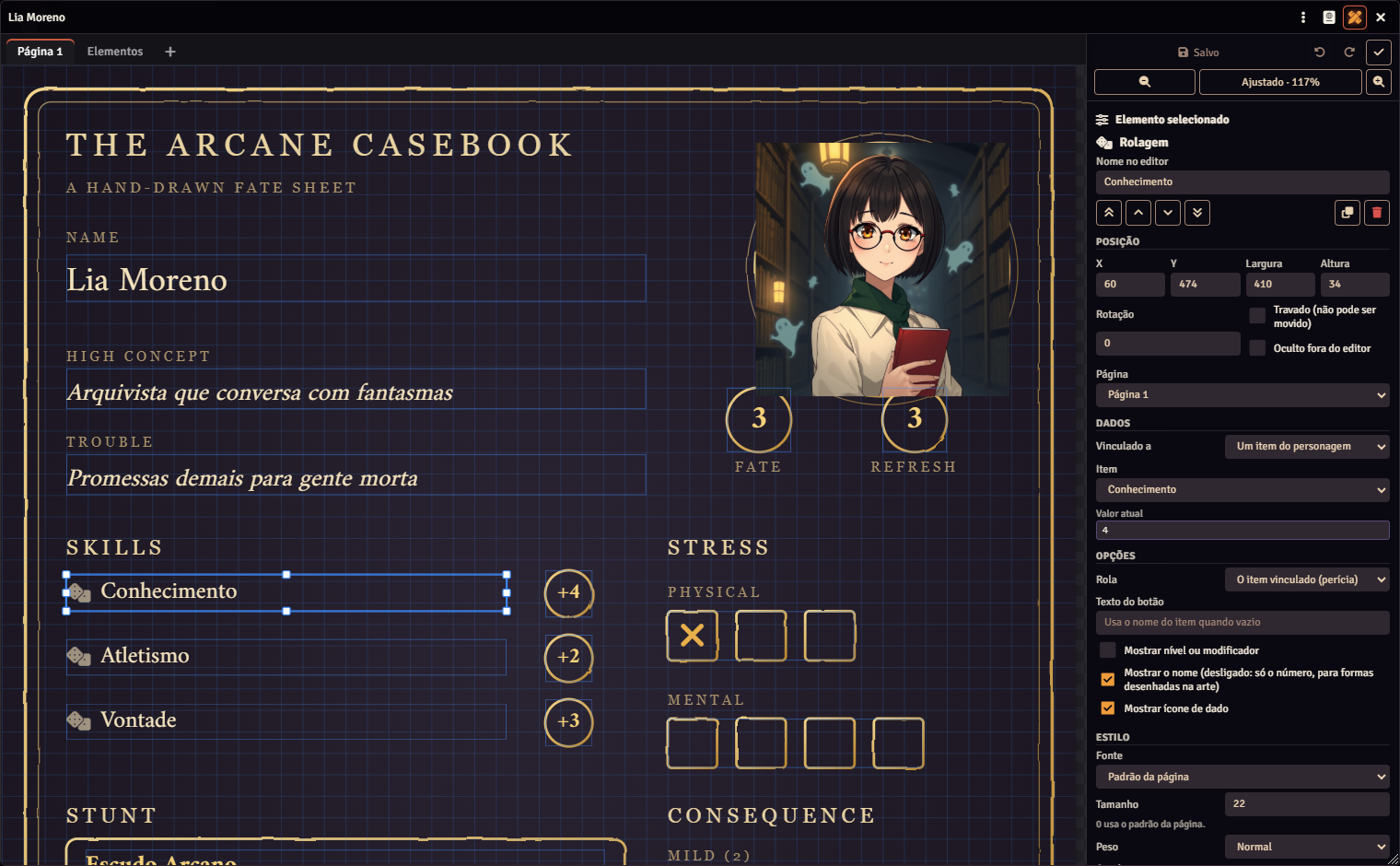
O editor trabalha uma página por vez. As abas trocam a página que está sendo editada, e o + ao lado delas cria uma página nova.
A barra do topo
| Botão | O que faz |
|---|---|
| Salvar layout | Salva o layout no personagem (Ctrl+S). Mostra Salvo quando não há nada para salvar. |
| Desfazer / Refazer | Ctrl+Z e Ctrl+Y. |
| Fechar editor | Volta para o modo de jogo. |
| Afastar / Aproximar | Zoom da página. O número no meio mostra o zoom; clicar nele faz Ajustar à janela. |
Se você fechar o editor com mudanças não salvas, aparece a pergunta Layout não salvo, com Salvar, Descartar e Continuar editando.
Selecionar
- Clique num elemento para selecioná-lo.
- Shift ou Ctrl + clique adiciona ou tira elementos da seleção.
- Ctrl+A seleciona todos os elementos da página; Esc tira a seleção.
- Clique duplo num elemento seleciona e já leva você ao texto ou ao dado dele no painel.
- A lista de Camadas também seleciona, o que ajuda com elementos pequenos ou escondidos atrás de outros.
A seleção nunca mistura páginas.
Mover e mudar o tamanho
- Arraste para mover. Os elementos se encaixam na grade da página; segure Alt para ignorá-la.
- As alças em volta do elemento selecionado mudam o tamanho; com Shift, a proporção é mantida.
- As setas do teclado movem 1 pixel; com Shift, 10 pixels.
O tamanho da grade fica em Fundo e tamanho.
O painel do elemento selecionado
A seção Elemento selecionado mostra o tipo do elemento e, logo abaixo:
- Nome no editor: opcional, aparece na lista de camadas.
- Os botões de camada: Trazer para a frente, Avançar uma camada, Recuar uma camada e Enviar para trás; e Duplicar e Excluir.
- Posição: X, Y, Largura, Altura e Rotação, em pixels da página e graus.
- Travado (não pode ser movido): protege o elemento de arrastos acidentais.
- Oculto fora do editor: o elemento só aparece enquanto você edita. Serve para guardar elementos que você ainda não quer mostrar.
- Página: leva o elemento para outra página. Só aparece quando a ficha tem mais de uma.
- Dados: a que o elemento está ligado. Veja Vínculos com os dados.
- Opções: o que muda de um tipo de elemento para outro. Veja Elementos.
- Estilo: fonte, cores, bordas e o resto da aparência. Veja Estilo.
Vários elementos selecionados
Com mais de um elemento selecionado, o painel mostra botões para alinhar e distribuir:
| Botão | O que faz |
|---|---|
| Alinhar bordas esquerdas, Alinhar centros horizontais, Alinhar bordas direitas | Alinha na horizontal. |
| Alinhar topos, Alinhar centros verticais, Alinhar bases | Alinha na vertical. |
| Distribuir na horizontal, Distribuir na vertical | Deixa o mesmo espaço entre os elementos. |
| Mesma largura do último selecionado, Mesma altura do último selecionado | Iguala os tamanhos. |
As mudanças de estilo feitas nesse momento valem para todos os elementos selecionados.
As outras seções do painel
| Seção | Para que serve |
|---|---|
| Adicionar elemento | Os nove tipos de elemento. O novo elemento aparece no meio da área visível. Veja Elementos. |
| Dados da ficha | Elementos prontos e funcionando para o sistema do personagem, como pontos de vida, perícias ou listas de magias. Eles aparecem no meio da área visível; arraste-os para cima da sua arte. |
| Páginas | Criar, renomear, reordenar e excluir páginas, adicionar páginas prontas e configurar a aba da ficha padrão. Veja Páginas e fundos. |
| Fundo e tamanho | A arte, o tamanho e a grade da página, e o texto padrão da ficha. |
| Camadas | Todos os elementos da página, do que está na frente para o que está atrás. |
| Layout | Modelos do mundo, e gerar, importar, exportar e limpar o layout. |
| Documentação e Discord | No fim do painel: abrem esta documentação e o convite para a comunidade no Discord. |
Camadas
A lista mostra o nome de cada elemento e, ao lado, o dado ao qual ele está ligado. Clique num deles para selecionar. O olho liga e desliga Oculto fora do editor; o cadeado liga e desliga Travado.
Na página, alguns elementos ganham um selo enquanto você edita:
- Corrente quebrada: o item ao qual o elemento estava ligado não existe mais no personagem.
- Corrente: o elemento ainda não está ligado a nenhum dado.
- Cadeado e olho riscado: travado e oculto fora do editor.
Layout
Modelos são layouts que o Mestre salvou no mundo. Escolha um em Modelo (Template) e clique em Aplicar nesta ficha (Apply to this sheet): a ficha recebe as páginas e os elementos dele, e você salva para manter. A lista mostra os modelos do sistema de jogo do mundo.
Manter a arte desta ficha ao aplicar um modelo ou importar um layout (Keep this sheet's artwork when applying a template or importing a layout) vem ligado: cada página fica com a arte que já tem, no tamanho dela, e os elementos se ajustam a ela pela largura. Desligue para receber também a arte do modelo ou do arquivo. Veja Um layout para vários personagens.
| Botão | O que faz |
|---|---|
| Aplicar nesta ficha | Troca o layout pelo modelo escolhido. Ainda dá para desfazer antes de salvar. |
| Excluir modelo | Só o Mestre. Tira o modelo do mundo; as fichas que o usaram continuam com o layout. |
| Salvar como modelo para todos | Só o Mestre. Salva o layout, como está no editor, como modelo do mundo. |
| Gerar a ficha de sistema | Troca o layout inteiro por uma ficha completa e funcional, com todas as páginas. As imagens de fundo são mantidas, e ainda dá para desfazer antes de salvar. |
| Importar layout… | Carrega um layout de um arquivo JSON. |
| Exportar layout | Salva o layout num arquivo JSON. |
| Remover todos os elementos desta página | Limpa a página atual. O fundo continua. |
| Apagar o layout salvo | Apaga o layout guardado no personagem e volta para a ficha gerada. Não pode ser desfeito. |
Teclado e mouse
| Atalho | O que faz |
|---|---|
| Arrastar | Move; com Alt, ignora a grade |
| Alças | Mudam o tamanho; com Shift, mantêm a proporção |
| Shift ou Ctrl + clique | Adiciona à seleção |
| Clique duplo | Edita o texto ou o dado do elemento |
| ← ↑ → ↓ | Move 1 pixel; com Shift, 10 pixels |
| Ctrl+Z / Ctrl+Y | Desfaz / refaz |
| Ctrl+D | Duplica |
| Del | Exclui |
| Ctrl+A | Seleciona todos os elementos da página |
| Esc | Tira a seleção |
| Ctrl+S | Salva |
| Ctrl + roda do mouse | Zoom |
Enquanto o editor está aberto, essas teclas não chegam ao resto do Foundry: as setas não movem tokens e o Del não apaga nada do mapa.