
Vínculos com os dados
Na Ficha Livre, um campo funciona por causa do dado ao qual está ligado, e não por causa da posição na página. Por isso você pode pôr qualquer elemento em qualquer lugar da sua arte, e ele continua lendo e gravando o dado certo do personagem.
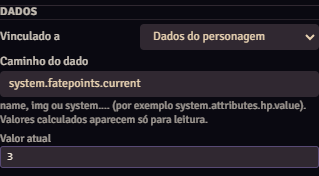
O vínculo fica na parte Dados do elemento selecionado, em Vinculado a:
| Opção | Para que serve |
|---|---|
| Nada | O elemento não lê nenhum dado. |
| Dados do personagem | Um dado do próprio personagem, como pontos de vida ou nível. |
| Um item do personagem | Um dado de um item que o personagem tem, como o nível de uma perícia ou a descrição de uma façanha. |
| Valor personalizado | Um valor que o módulo guarda no personagem, para o que o sistema não controla. |
Logo abaixo, Valor atual mostra o que o elemento está lendo naquele momento. É o jeito mais rápido de conferir se o vínculo está certo.
Comece por Dados da ficha
Nos sistemas com suporte, a seção Dados da ficha do editor cria elementos já ligados aos dados certos. Use os vínculos à mão para o que não estiver lá.
Dados do personagem
Em Caminho do dado, escreva onde o dado fica no personagem. Os caminhos aceitos são:
name: o nome do personagem;img: o retrato;- qualquer caminho que comece com
system., comosystem.attributes.hp.value.
Ao digitar, o campo sugere os caminhos mais usados do sistema, com o nome de cada um.
Valores que o sistema calcula sozinho a partir de outros, como uma CA que vem da armadura, aparecem marcados como somente leitura: o elemento mostra o valor, mas não deixa editar. Para mudar, edite os dados de onde ele vem.
Por que só esses caminhos
Os layouts podem ser importados e editados pelos jogadores, e o Mestre também abre essas fichas. Limitar os vínculos a name, img e system. impede que um elemento aparentemente inocente mexa em permissões ou em dados de outros módulos quando o Mestre clica nele.
Um item do personagem
- Em Item, escolha um dos itens do personagem. Eles aparecem agrupados por tipo.
- Em Campo do item, escreva o caminho do dado dentro do item, como
system.rank. Vazio, o módulo escolhe o campo mais comum para aquele tipo de elemento: o nome do item num campo, a descrição num texto rico e, no FateX, o nível de uma perícia ou o texto de um aspecto.
O elemento guarda o item e também o nome e o tipo dele. Se o item sumir, por exemplo quando o layout é importado em outro personagem, o módulo procura um item com o mesmo nome e o mesmo tipo. É por isso que um layout exportado de um personagem funciona em outro que tenha os mesmos itens.
Quando nenhum item é encontrado, o elemento ganha o selo de corrente quebrada no editor, e o item aparece como "(ausente)" na lista.
Valor personalizado
Em Chave, dê um nome curto ao valor, como xp ou sorte. O módulo guarda esse valor no próprio personagem.
Use para qualquer coisa que o sistema não controla: uma trilha da sua campanha, uma reputação, anotações curtas. Dois elementos com a mesma chave mostram o mesmo valor, então dá para ter a mesma trilha em duas páginas.
Como descobrir um caminho
- Comece pelas sugestões do campo Caminho do dado e pelos elementos de Dados da ficha.
- Use a ficha do sistema como guia. O nome do dado costuma lembrar o rótulo da ficha: os pontos de vida, por exemplo, costumam ficar em algo como
system.attributes.hp.value. - Olhe os dados do personagem. Pressione F12 no Foundry, abra o console e digite
game.actors.getName("Nome do personagem").system. O resultado mostra tudo o que o personagem guarda; o caminho é o nome de cada nível separado por pontos, começando porsystem..
Depois de escrever o caminho, confira em Valor atual.
Os caminhos de cada sistema com suporte estão nas páginas de Sistemas, e em Outros sistemas há exemplos para sistemas sem suporte dedicado.