
Elementos
Tudo o que aparece numa página da Ficha Livre é um elemento. Para criar um, abra o editor e clique num tipo em Adicionar elemento; ele aparece no meio da área visível, pronto para ser arrastado. Para criar elementos já ligados aos dados do sistema, use Dados da ficha.
| Tipo | Para que serve | Pode ser ligado a |
|---|---|---|
| Texto | Rótulos e títulos fixos | — |
| Campo | Mostrar e editar um valor: nome, pontos de vida, nível | Personagem, item ou valor personalizado |
| Caixa de marcar | Um valor de liga e desliga | Personagem, item ou valor personalizado |
| Trilha de caixas | Contadores e trilhas: pontos de heroísmo, estresse, espaços de magia | Personagem, item ou valor personalizado |
| Imagem | O retrato do personagem ou uma imagem fixa | — |
| Rolagem | Um botão que rola | Um item, uma fórmula ou uma rolagem do sistema |
| Texto rico | Textos longos com formatação: biografia, descrições | Personagem ou item |
| Lista de itens | Os itens do personagem, atualizada sozinha | Um tipo de item |
| Forma | Retângulos e círculos decorativos | — |
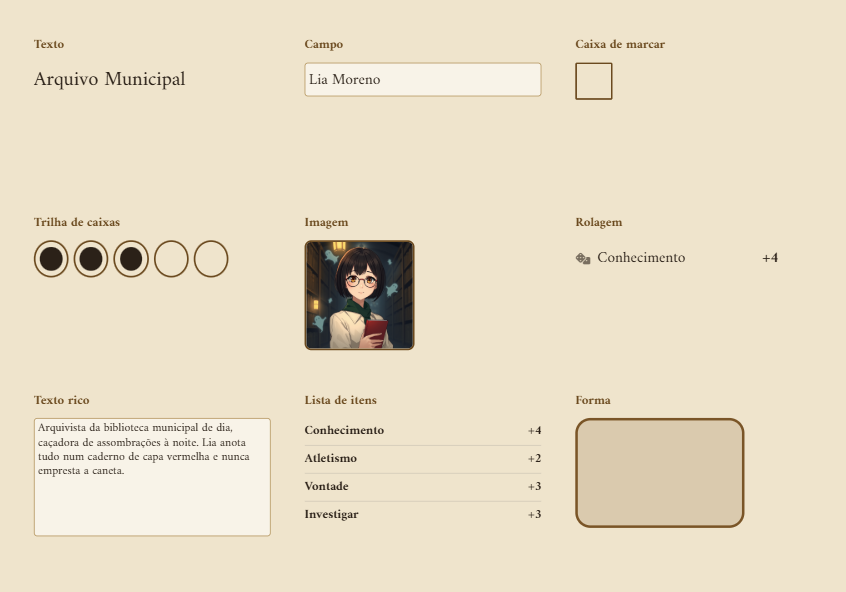
Cada elemento tem, no painel, as partes Posição, Dados (quando pode ser ligado), Opções e Estilo. A ligação com os dados está explicada em Vínculos com os dados.
Texto
Um texto fixo, que não muda com o personagem. Use para rótulos e títulos que não estão desenhados na arte.
| Opção | O que faz |
|---|---|
| Texto | O que aparece. Aceita várias linhas. |
Campo
Mostra um valor do personagem e deixa editar, como na ficha do sistema.
| Opção | O que faz |
|---|---|
| Entrada | Uma linha, Número ou Várias linhas. Número só aceita números. |
| Guardado como | Texto simples ou HTML (aspectos do FateX), para dados que o sistema guarda como HTML. O campo mostra o texto limpo e grava no formato certo. |
| Texto de exemplo | O texto cinza que aparece quando o campo está vazio. |
| Mostrar + em números positivos | Mostra +2 em vez de 2, para modificadores. |
| Somente leitura | Só mostra o valor, sem deixar editar. |
Valores que o sistema calcula sozinho aparecem sempre só para leitura.
Caixa de marcar
Uma caixa que liga e desliga um valor.
| Opção | O que faz |
|---|---|
| Bit | -1 para um valor de liga e desliga comum. 0 ou mais usa um bit de um número, como as caixas de estresse do FateX. |
| Invertido | A caixa aparece marcada quando o valor está desligado. |
| Marca | X, Visto, Preenchido ou Ponto. |
| Formato | Quadrado ou Círculo. |
| Cor da marca e Contorno da caixa | As cores da marca e da borda da caixa. Sem contorno, a caixa desmarcada fica invisível: é o jeito de usar as caixas que já estão desenhadas na sua arte. |
Trilha de caixas
Uma fileira de caixas ligada a um único valor.
| Opção | O que faz |
|---|---|
| Marcação | Contador (primeiras caixas marcadas), para pontos de heroísmo ou morrendo: o valor é quantas caixas estão marcadas. Caixas independentes (bitmask), para o estresse do FateX: cada caixa é marcada por conta própria. |
| Número de caixas | Quantas caixas mostrar. 0 usa o número vindo dos dados, como o máximo de pontos de foco. |
| Colunas | Quantas caixas por linha. 0 põe todas numa linha. |
| Espaço | Distância entre as caixas, em pixels. |
| Mostrar rótulos das caixas | Mostra o rótulo de cada caixa, quando os dados têm um. |
As opções de Marca, Formato e cores são as mesmas da caixa de marcar.
No modo contador, clicar numa caixa marca até ela; clicar na última caixa marcada desmarca essa caixa. Dados guardados como lista de verdadeiro e falso também funcionam: cada caixa é um item da lista.
Imagem
| Opção | O que faz |
|---|---|
| Mostra | Retrato do personagem ou Imagem fixa. |
| Encaixe | Cobrir, Conter ou Esticar. |
| Imagem ou vídeo | Só para a imagem fixa: o arquivo ou endereço. Vídeos tocam em repetição, sem som. |
No modo de jogo, clicar no retrato abre o navegador de arquivos para trocar a imagem do personagem. Quem não pode enviar arquivos só vê a imagem ampliada.
Rolagem
Um botão que rola. As rolagens são sempre as do sistema, com os mesmos diálogos e cartões no chat da ficha do sistema.
| Opção | O que faz |
|---|---|
| Rola | O item vinculado (perícia): rola um item do personagem, como uma perícia do FateX ou uma arma. Uma fórmula de dados: rola a fórmula que você escrever. Uma rolagem do sistema (perícia, salvamento, golpe…): escolhe numa lista as rolagens que o sistema oferece. |
| Texto do botão | O texto do botão. Vazio, usa o nome do item. |
| Fórmula | Para Uma fórmula de dados: uma fórmula do Foundry, como 1d20 + @abilities.str.mod. O @ lê os dados de rolagem do personagem. |
| Rolagem | Para Uma rolagem do sistema: a rolagem escolhida, agrupada por tipo. |
| Mostrar nível ou modificador | Mostra o nível da perícia ou o modificador ao lado do nome. |
| Mostrar o nome (desligado: só o número, para formas desenhadas na arte) | Desligado, o botão mostra só o número, para caber num espaço que a arte já identifica. |
| Mostrar ícone de dado | Mostra um dado no botão. |
A lista de Uma rolagem do sistema muda de sistema para sistema: testes de atributo, salvamentos, perícias, iniciativa e golpes, por exemplo. Veja o que cada um oferece em Sistemas.
Texto rico
Mostra um texto formatado, como a biografia do personagem ou a descrição de uma façanha.
| Opção | O que faz |
|---|---|
| Editável | Mostra um lápis que abre o editor de texto do Foundry. O texto é salvo com Salvar e fechar. |
Lista de itens
Uma lista dos itens do personagem que se atualiza sozinha: itens novos aparecem, itens excluídos somem.
| Opção | O que faz |
|---|---|
| Tipo de item | Todos os itens ou um tipo. Nos sistemas com suporte, há também as listas da ficha do sistema, como as armas do inventário ou as magias de um círculo. |
| Mostra | Nome, Nome e nível, Nome e descrição ou Nome e detalhes, como custo em ações, acerto e dano ou usos. |
| Ao clicar em um item | Abre a ficha dele, Rola (no D&D 5e e no Pathfinder 2e, usa o item do jeito do sistema), Envia ao chat ou Nada. |
| Altura da linha | Altura de cada linha, em pixels. |
| Mostrar a imagem dos itens | Mostra o ícone de cada item. |
| Mostrar botões de adicionar, editar e excluir | O + cria um item do tipo da lista; o lápis abre a ficha do item; a lixeira exclui, depois de confirmar. |
Itens soltos em cima de uma lista entram nela, quando o sistema tem suporte. Clicar com o botão direito num item sempre abre a ficha dele.
Forma
Um retângulo sem conteúdo. Use para desenhar caixas, faixas e molduras atrás dos campos quando você não tem uma arte, ou para destacar uma parte da arte. A aparência vem toda do Estilo: Fundo, Borda e Arredondamento. Com um arredondamento grande, a forma vira um círculo.
Estilo
A seção Estilo muda a aparência de qualquer elemento. Os elementos com texto têm todas as opções; imagens, caixas de marcar e formas têm só as da segunda tabela.
| Opção de texto | O que faz |
|---|---|
| Fonte | Padrão da página ou uma das fontes do Foundry, incluindo as que o Mestre adicionou ao mundo. |
| Tamanho | Tamanho da letra em pixels. 0 usa o padrão da página. |
| Peso | Normal ou Negrito. |
| Cor do texto | Vazio, usa a cor padrão da página. |
| Alinhamento e Vertical | Posição do texto dentro do elemento. |
| Altura da linha e Espaçamento | Espaço entre as linhas e entre as letras. |
| Itálico, Maiúsculas, Sombra no texto | A sombra ajuda a ler texto claro sobre uma arte com muitos detalhes. |
| Opção de caixa | O que faz |
|---|---|
| Fundo | Cor atrás do elemento. Vazio, o elemento fica transparente e mostra a arte. |
| Borda e Cor da borda | Espessura e cor da borda, em pixels. |
| Arredondamento | Arredonda os cantos. |
| Margem interna | Espaço entre a borda e o conteúdo. |
| Opacidade | De 0 (invisível) a 1 (normal). |
Com vários elementos selecionados, as mudanças de estilo valem para todos. O texto padrão da ficha inteira fica em Fundo e tamanho.