
Personalizar a ficha do sistema
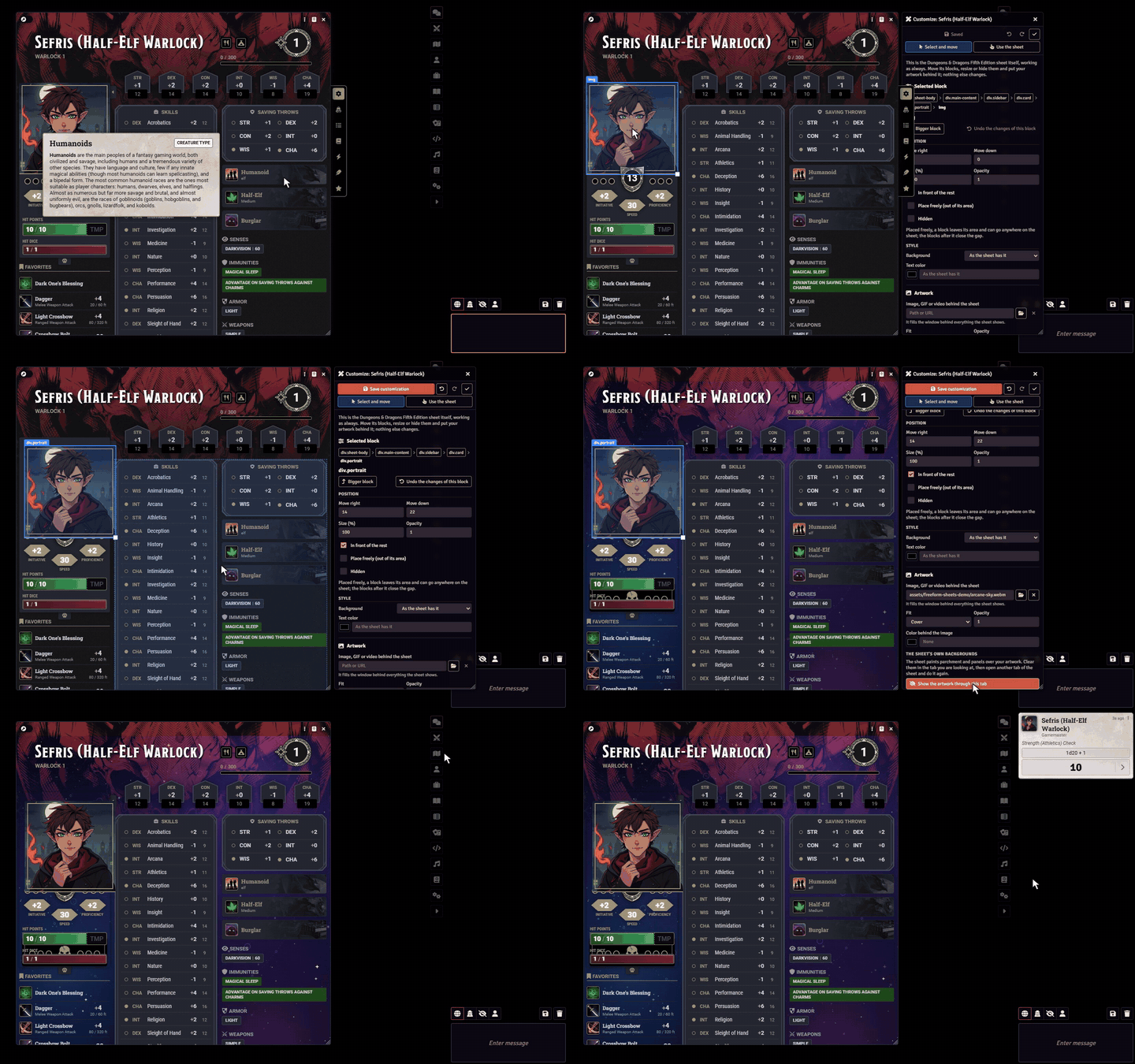
Com Personalizar ficha (Customize sheet) você mexe na própria ficha do sistema: muda os blocos de lugar e de tamanho, esconde o que não usa, troca cores e põe uma imagem, GIF ou vídeo por trás. Como continua sendo a ficha do sistema, tudo segue funcionando do mesmo jeito: rolagens, campos, arrastar itens e as atualizações do sistema.
Como funciona por baixo
O módulo não altera nem copia a ficha do sistema. Uma personalização é só um conjunto de ajustes visuais aplicados àquela janela, mais uma camada de arte por trás dela. Ela fica guardada no personagem e aparece para todos que abrem a ficha dele.
Abrir o personalizador
- FateX, Pathfinder 2e e a maioria dos sistemas: clique em Personalizar ficha no topo da janela da ficha.
- D&D 5e: o mesmo item fica no menu do topo da janela, no botão de três pontos.
- Na Ficha Livre: a aba Ficha padrão mostra a ficha do sistema já personalizada, e o lápis dessa aba abre o personalizador.
Uma janela pequena abre ao lado da ficha. O botão aparece para os donos do personagem e para o Mestre. Se o Mestre deixou a edição só com ele (veja Configurações e permissões), só ele vê o botão.
A janela do personalizador
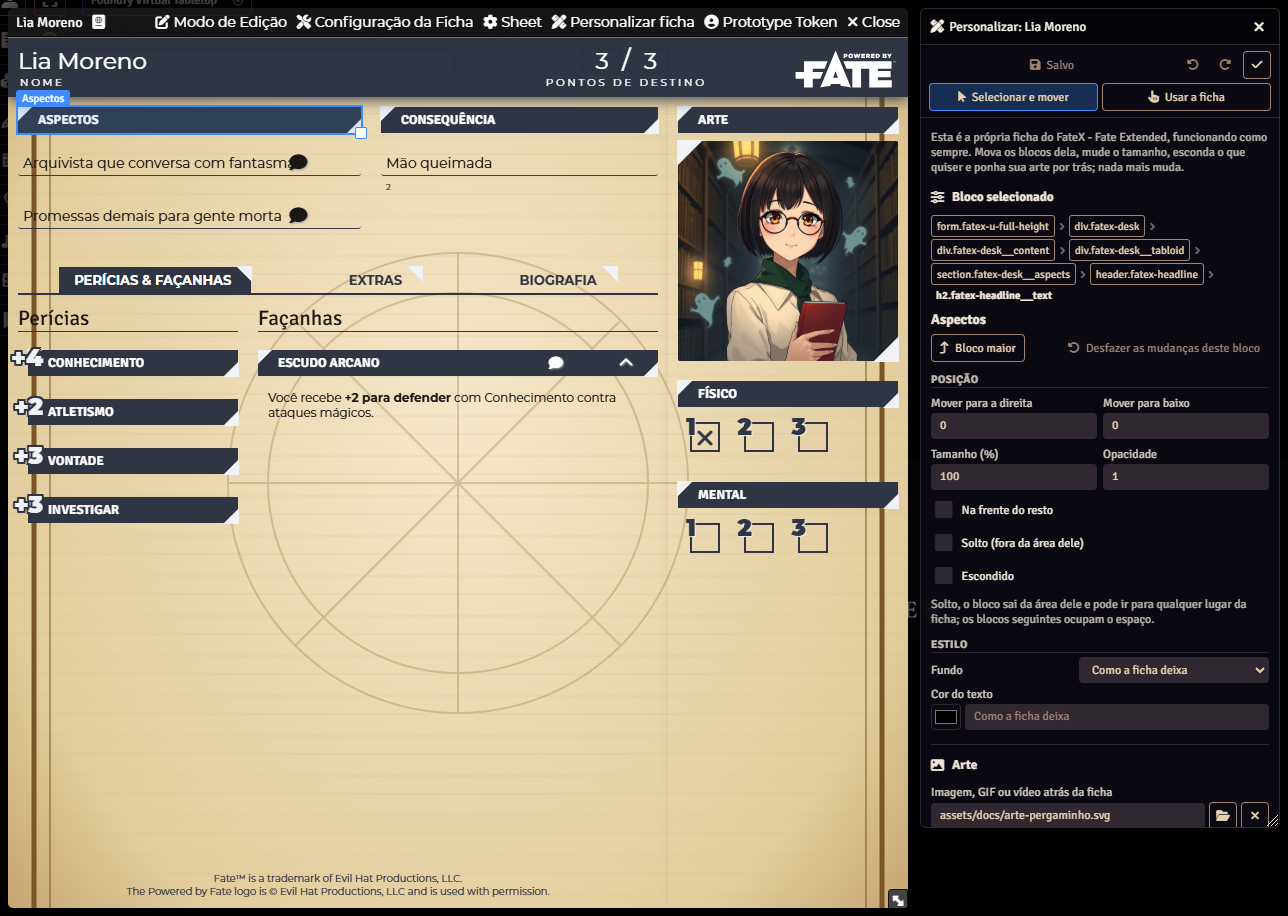
No topo ficam Salvar personalização, desfazer, refazer e o botão de fechar. Logo abaixo, dois modos:
- Selecionar e mover: os cliques na ficha selecionam blocos. Nada é rolado nem editado sem querer.
- Usar a ficha: os cliques passam para a ficha, por exemplo para abrir outra aba dela e personalizá-la também.
O painel tem as seções Bloco selecionado, Arte, Mudanças, Modelos e compartilhamento e Teclado e mouse. No fim ficam os botões Documentação e Discord.
Selecionar um bloco
Passe o mouse sobre a ficha: o bloco embaixo do cursor fica destacado. Clique para selecioná-lo.
Acima do nome do bloco aparece o caminho até ele, com os blocos maiores que o contêm. Clique em um deles, ou em Bloco maior, para selecionar um bloco maior. Isso é útil quando você quer mover um grupo inteiro, como todas as perícias de uma vez.
Bloco que não pode ser selecionado
Se aparecer o aviso de que não dá para identificar aquela parte da ficha com segurança, selecione um bloco maior. Algumas partes mudam a cada atualização da ficha, e o módulo só guarda o que consegue encontrar de novo.
Mover e mudar o tamanho
- Arraste o bloco para movê-lo.
- A alça do canto muda o tamanho.
- As setas do teclado movem 1 pixel; com Shift, 10 pixels.
No painel, em Posição, os mesmos ajustes aparecem como números:
| Campo | O que faz |
|---|---|
| Mover para a direita | Distância horizontal, em pixels. Números negativos movem para a esquerda. |
| Mover para baixo | Distância vertical, em pixels. Números negativos movem para cima. |
| Tamanho (%) | Escala do bloco, de 20% a 500%, a partir do centro dele. |
| Opacidade | De 0 (invisível) a 1 (normal). |
Logo abaixo:
- Na frente do resto: põe o bloco por cima dos vizinhos.
- Escondido: esconde o bloco, mas o espaço dele continua reservado, para os outros blocos não pularem de lugar.
Mover muda só o desenho
O espaço original do bloco continua ocupado na ficha. Para tirar o bloco de vez do lugar dele, use Soltar do lugar, logo abaixo.
Soltar do lugar
Um bloco que está dentro de uma área com rolagem, como a barra lateral do Pathfinder 2e ou uma lista, é cortado na borda dessa área quando você o arrasta para fora. Quando isso acontece, o painel avisa e oferece Soltar do lugar.
Solto, o bloco sai da área dele e pode ir para qualquer lugar da ficha, e os blocos seguintes ocupam o espaço que ele deixou. A opção Solto (fora da área dele) mostra se o bloco está solto e permite prendê-lo de novo.
Quando o bloco não pode ser solto, o painel sugere mover um bloco maior.
Cores
Em Estilo:
- Fundo: Como a ficha deixa, Transparente (mostra a arte) ou Uma cor. Com Uma cor, aparece o campo Cor do fundo.
- Cor do texto: vale para o bloco e para tudo dentro dele, porque as fichas costumam colorir cada rótulo separadamente.
Arte atrás da ficha
Na seção Arte:
| Campo | O que faz |
|---|---|
| Imagem, GIF ou vídeo atrás da ficha | Caminho ou endereço da arte. O botão de pasta abre o navegador de arquivos do Foundry; o X remove a arte. |
| Encaixe | Cobrir preenche a janela e corta as sobras; Conter mostra a arte inteira; Esticar estica para caber. |
| Opacidade | Deixa a arte mais clara ou mais forte. |
| Cor atrás da imagem | Cor que aparece onde a arte não cobre. |
A arte preenche a janela por trás de tudo o que a ficha mostra, abaixo da barra de título.
Mostrar a arte através da ficha
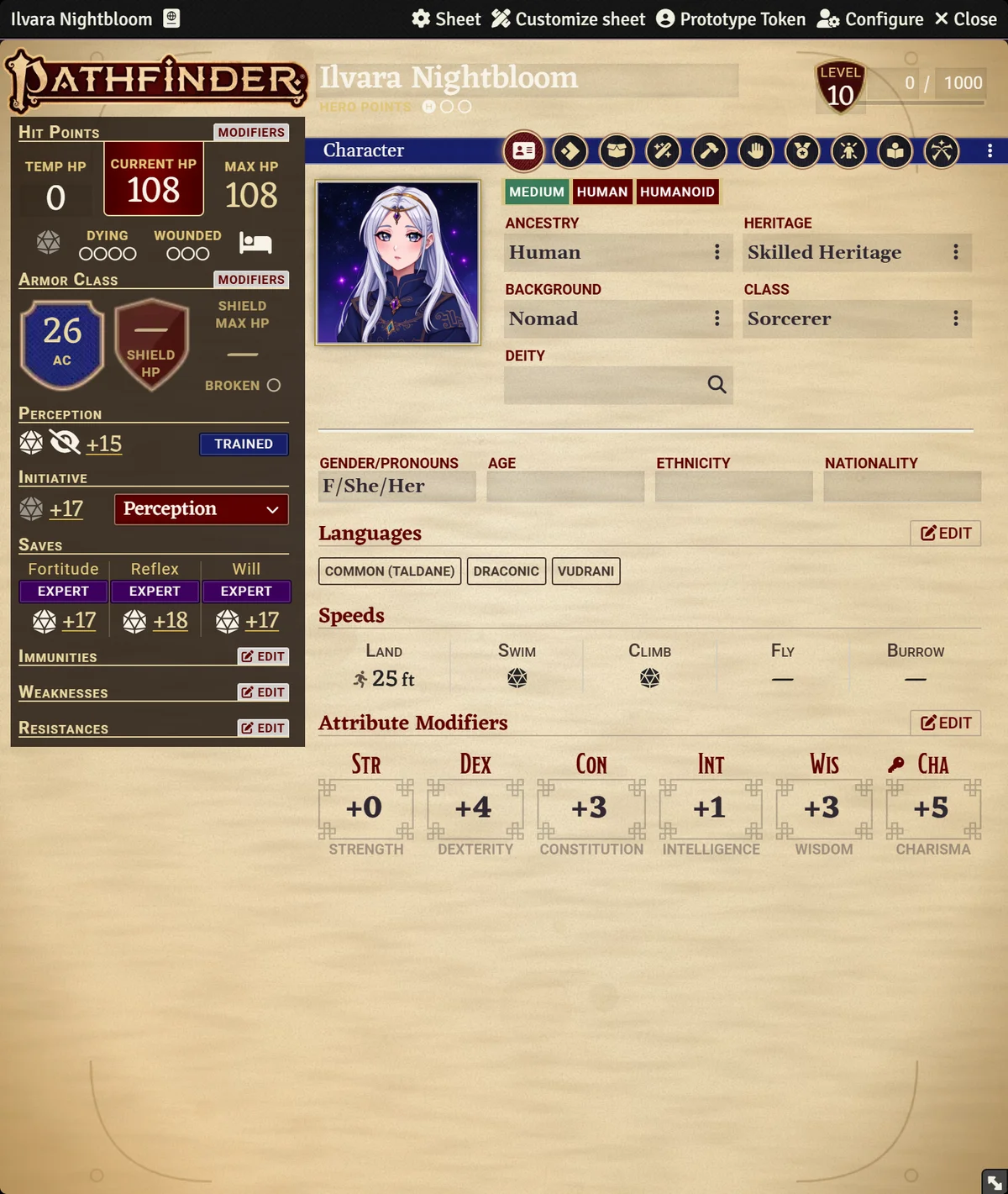
A maioria das fichas pinta pergaminho e painéis por cima da sua arte. Para enxergar a arte:
- Abra a aba da ficha que quer mostrar.
- Clique em Mostrar a arte através desta aba. Os painéis grandes daquela aba ficam transparentes.
- Para outra aba, clique em Usar a ficha, abra a aba, volte para Selecionar e mover e repita.
Devolver os fundos da ficha desfaz isso; o número no botão mostra quantos painéis estão transparentes.
Mudanças
A seção Mudanças lista todos os blocos que você alterou. Clique num deles para selecioná-lo; o olho esconde ou mostra; a seta desfaz as mudanças daquele bloco.
Um ícone de corrente quebrada indica um bloco que não está na ficha agora: um item que foi removido, ou uma parte que a ficha não mostra mais.
Salvar
Clique em Salvar personalização ou use Ctrl+S. Se você fechar com mudanças não salvas, o módulo pergunta o que fazer.
A personalização vale para a ficha em que foi feita. Se o personagem passar a usar outra ficha, ela deixa de aparecer, e volta quando ele voltar para a ficha original.
Modelos e compartilhamento
Na seção Modelos e compartilhamento:
- Salvar como modelo para todos (só o Mestre): guarda a personalização como um modelo com nome, disponível para a mesa inteira.
- Modelo e Aplicar nesta ficha: qualquer dono aplica um modelo na própria ficha. O modelo é copiado, então mudar ou excluir o modelo depois não muda as fichas que já o usaram.
- Excluir modelo (só o Mestre).
- Exportar personalização e Importar personalização…: salvam e carregam a personalização num arquivo JSON, para levar a outro mundo ou passar para alguém.
- Remover toda a personalização: volta a ficha a ser exatamente como o sistema desenha. Ainda dá para desfazer antes de salvar.
Teclado e mouse
| Atalho | O que faz |
|---|---|
| Clique | Seleciona o bloco |
| Arrastar | Move o bloco; a alça do canto muda o tamanho |
| ← ↑ → ↓ | Move 1 pixel; com Shift, 10 pixels |
| Ctrl+Z / Ctrl+Y | Desfaz / refaz |
| Ctrl+S | Salva |
| Esc | Tira a seleção |
| Roda do mouse | Rola a ficha |
Limites
- Mover um bloco muda só o desenho: o espaço original continua ocupado, a não ser com Soltar do lugar.
- Alguns blocos são posicionados pela própria ficha em relação a um bloco maior. Ao mover esse bloco maior, eles podem mudar de lugar junto.
- Depois de uma atualização grande do sistema, algumas partes da ficha podem mudar. Os blocos que o módulo não encontrar aparecem em Mudanças com a corrente quebrada.