
Páginas e fundos
Cada página da Ficha Livre é uma aba, com a sua própria arte e o seu próprio tamanho. Uma ficha pode ter até 20 páginas: uma para o personagem, uma para as magias, uma para o inventário, ou qualquer divisão que combine com a sua arte.
Páginas
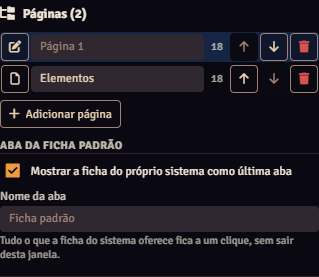
No editor, as abas trocam a página que está sendo editada, e o + ao lado delas cria uma página em branco. A seção Páginas do painel reúne o resto:
| Controle | O que faz |
|---|---|
| Ícone à esquerda | Abre aquela página para edição. O ícone de lápis marca a página atual. |
| Nome | Renomeia a aba. Vazio, ela se chama "Página 1", "Página 2" e assim por diante. |
| Número | Quantos elementos a página tem. |
| Mover para a esquerda / Mover para a direita | Muda a ordem das abas. |
| Excluir página | Exclui a página e os elementos dela. Se ela tiver elementos, o módulo pergunta antes. Ainda dá para desfazer antes de salvar. |
| Adicionar página | Cria uma página em branco. |
A ficha sempre tem pelo menos uma página.
Páginas prontas
Páginas prontas lista as páginas completas da ficha gerada para o sistema do personagem, como Magias ou Inventário. Cada uma entra como uma aba nova, funcionando.
Isso é útil quando você montou uma página sobre a sua arte e quer as outras partes da ficha sem desenhar nada: por exemplo, a sua arte para a frente do personagem e as páginas prontas de ações, inventário e talentos ao lado.
Mover elementos entre páginas
Selecione os elementos e escolha a outra página em Página, na seção do elemento selecionado. O editor vai junto para a página de destino.
A aba da ficha padrão
Em Aba da ficha padrão:
- Mostrar a ficha do próprio sistema como última aba: liga ou desliga a aba Ficha padrão.
- Nome da aba: o nome que a aba mostra.
Com a aba desligada, a ficha do sistema continua a um clique, em Abrir a ficha do sistema, no menu de três pontos da janela.
Fundo e tamanho
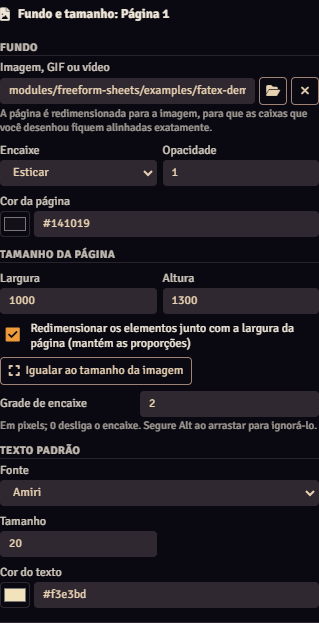
A seção Fundo e tamanho vale para a página que está sendo editada; o nome dela aparece no título da seção.
Fundo
| Campo | O que faz |
|---|---|
| Imagem, GIF ou vídeo | Caminho ou endereço da arte. O botão de pasta abre o navegador de arquivos do Foundry; o X remove a arte. |
| Encaixe | Cobrir preenche a página e corta as sobras; Conter mostra a arte inteira; Esticar estica para caber. |
| Opacidade | Deixa a arte mais clara ou mais forte. |
| Cor da página | Cor que aparece onde a arte não cobre, ou a página inteira, sem arte. |
Quando você escolhe uma imagem, a página assume o tamanho da imagem. Assim, os espaços que você desenhou ficam exatamente onde os elementos estão, e o alinhamento se mantém em qualquer tamanho de janela: a página inteira é escalada para caber.
GIFs animados e vídeos WebM ou MP4 também funcionam como fundo. Os vídeos tocam em repetição e sem som. Veja Fichas animadas.
Tamanho da página
| Campo | O que faz |
|---|---|
| Largura / Altura | Tamanho da página em pixels, de 100 a 8000. |
| Redimensionar os elementos junto com a largura da página (mantém as proporções) | Ligado, os elementos acompanham qualquer mudança de largura da página na mesma proporção. Vem ligado. |
| Igualar ao tamanho da imagem | Volta a página ao tamanho exato da imagem de fundo. |
Com a opção de redimensionar ligada, trocar a arte por uma versão maior ou menor do mesmo desenho mantém tudo alinhado: a página assume o tamanho da nova imagem e os elementos acompanham a largura. Mudar só a altura acrescenta ou tira espaço embaixo, sem mexer nos elementos.
Grade de encaixe
Tamanho da grade em pixels. Os elementos se encaixam nela quando você arrasta ou muda o tamanho. 0 desliga a grade, e segurar Alt durante o arrasto ignora a grade só naquele movimento.
Texto padrão
Fonte, Tamanho e Cor do texto valem para todos os elementos de texto da ficha, em todas as páginas, que não tenham estilo próprio. É o jeito mais rápido de trocar a fonte da ficha inteira.
Dicas para a arte
- Desenhe no tamanho em que vai usar. Entre 1000 e 1600 pixels de largura costuma ficar nítido sem pesar.
- Arquivos leves carregam mais rápido para todos. Prefira WebP ou JPG para imagens e WebM curto para animações. Uma arte de vários megabytes é baixada por cada jogador que abre a ficha.
- Deixe os espaços dos campos vazios na arte. O texto dos campos aparece por cima, e números desenhados na arte não mudam.
- Guarde a arte dentro do Foundry, na pasta de dados, para todos os jogadores conseguirem ver. Endereços da internet funcionam, mas dependem do site continuar no ar.
- Sem permissão para enviar arquivos, o jogador pode colar o endereço de uma imagem no campo do fundo.